| アートガラス工房 |
| ■ | 買い物かごについて |
| ・ | 当店オリジナルの便利な買い物かご機能(ショッピング・カート)をご用意しています。 |
| ・ | ショッピングセンターでお買い物をする時のように、商品の写真や説明を見ながら、気に入った商品を次々と「買い物かご」に入れていきます。 |
| ・ | かごの中に入れた商品やその代金合計は、必要な時にいつでも見ることができます。 |
| ・ | 入れた商品は、お買い物途中に一部または全部をかごから出すこと(削除)ができます。 |
| ・ | お買い物を楽しんでいただいた後は、そのまま簡単に注文手続きに進むことができます。 |
| ■ | 買い物かごの使い方 |
| 欲しい商品が決まったら、次の手順で注文することができます。 | |
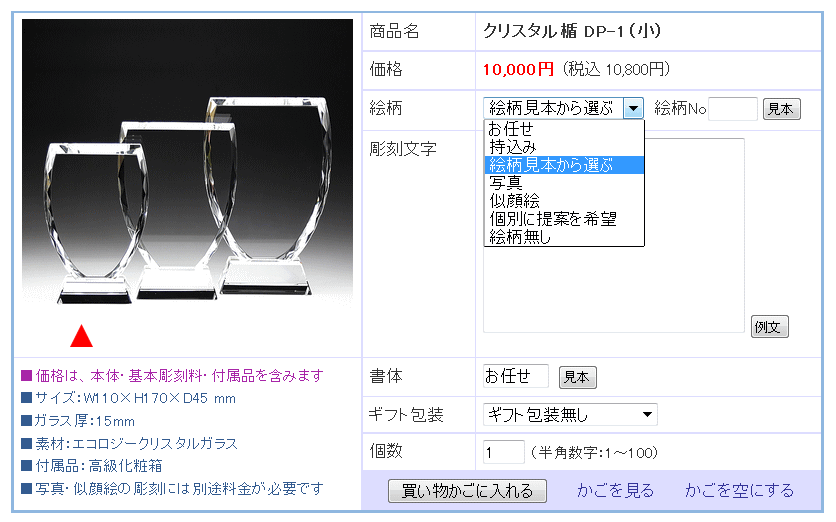
| 1.彫刻内容を指定して、買い物かごへ商品を入れます。 | |
| 2.買い物かごの内容を確認し、注文手続きに進みます。 | |
| 3.注文書に必要事項を記入し、送信します。 | |
| 1.彫刻内容を指定して、買い物かごへ商品を入れます。 | ||
![]() |
||
| 1 | 【絵柄】を選ぶ | サンプルを見て、その番号をメニューから選びます。 |
| 2 | 【彫刻文字】を入れる | サンプル文を参考に文字(メッセージ)を入れます。 半角カタカナは使えません。 |
| 3 | 【書体】を選ぶ | サンプルを見て、その番号をメニューから選びます |
| 4 | 【オプション】を選ぶ | 化粧箱、包装(ラッピング)などが欲しい時に選びます。 化粧箱を付けると300円増し、ラッピングは無料です。 |
| 5 | 【個数】を入れる | 1〜100までの半角数字。 |
| 6 | 【かごに入れる】 | かごに入っても画面は変わらずそのままです。 続けて別の商品を入れることができます。 |
| 7 | 【かごを見る】 | それまでに入れた商品や代金合計などを確認します。 確認してOKなら、そのまま注文手続きに入れます。 |
| ▼ステップ2へ▼ | ||
| 2.買い物かごの内容を確認し、注文手続きに進みます。 |
![]() |
| ●これまでに選んだ商品の情報が一覧表になって表示されます。 |
| ●化粧箱付きのオプションを選ばれたときは、化粧箱代300円を加えた単価が表示されます。 |
| ●ここでも、絵柄・書体・彫刻文字・オプションの変更ができます。 |
| ●右の【削除】ボタンを押せば、商品単位で削除(取り消し)ができます。 |
| ●下の【注文手続きへ】ボタンを押せば、次の注文書フォームが表示されます。 |
| ▼ステップ3へ▼ |
| 3.注文書に必要事項を記入し、送信します。 |
![]() |
| ●必要事項の記入モレや間違いがないか、よくご確認下さい。 |
| ●【注文する】ボタンをクリックすると、注文内容が送信されます。 |
| ●24時間以内に、当店よりお客さま宛てに「注文確認メール」をお届けします。 |
| Index |
| |ご利用の前に|ご注文方法|企業・法人・団体の方へ|Q&A集|訪問販売法に基づく表示|HOME| |
| Crystal Menue |
| |グラス|ペーパーウェイト|写真彫刻|フォトフレーム|小物入れ|ウェルカムミラー|手型・足型|インテリアミラー|メモリアルプレート| |